Comment effectuer une réservation?
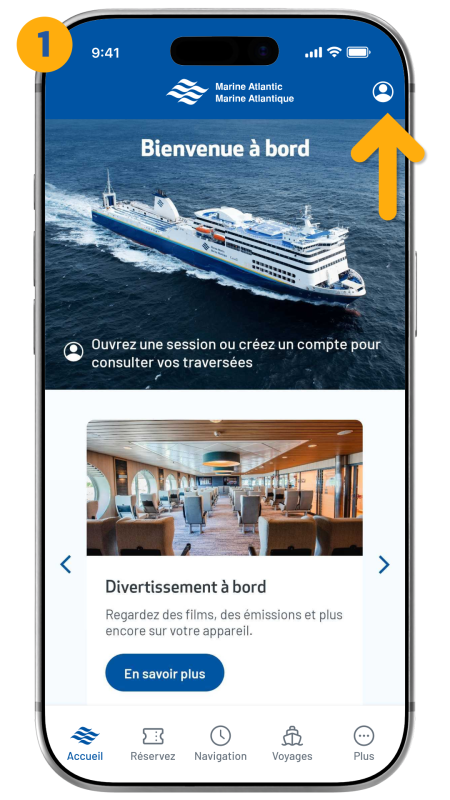
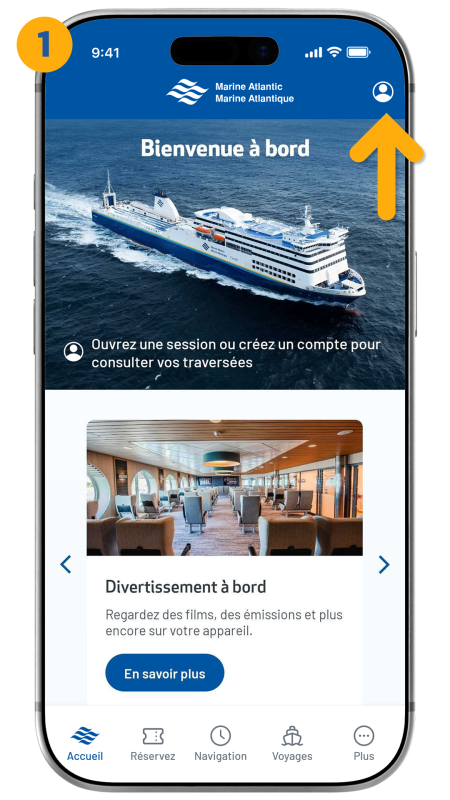
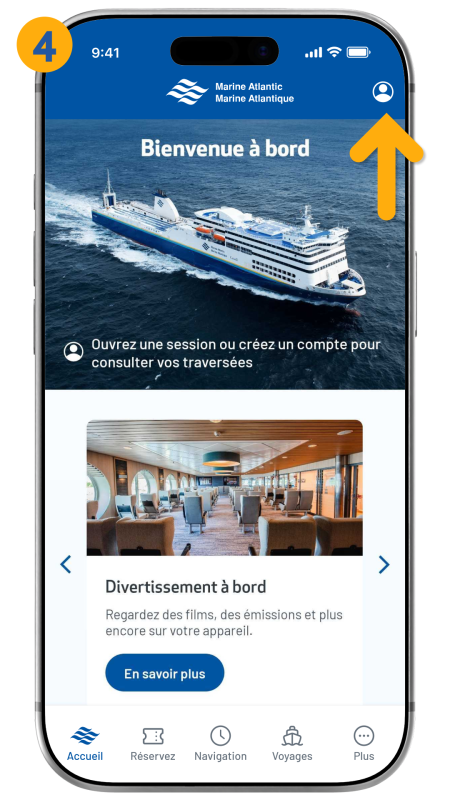
- Pour une expérience optimale et pouvoir profiter de toutes les fonctionnalités (y compris la consultation de vos réservations), nous vous recommandons de vous connecter ou de créer un compte. Appuyez sur l’icône dans le coin supérieur droit pour commencer.
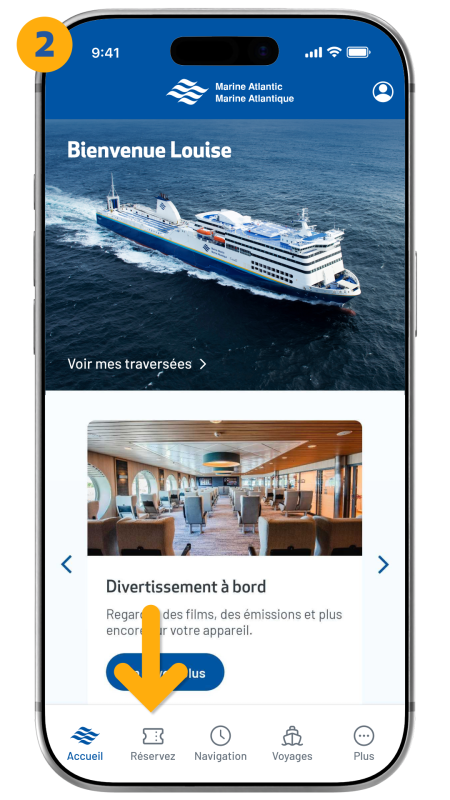
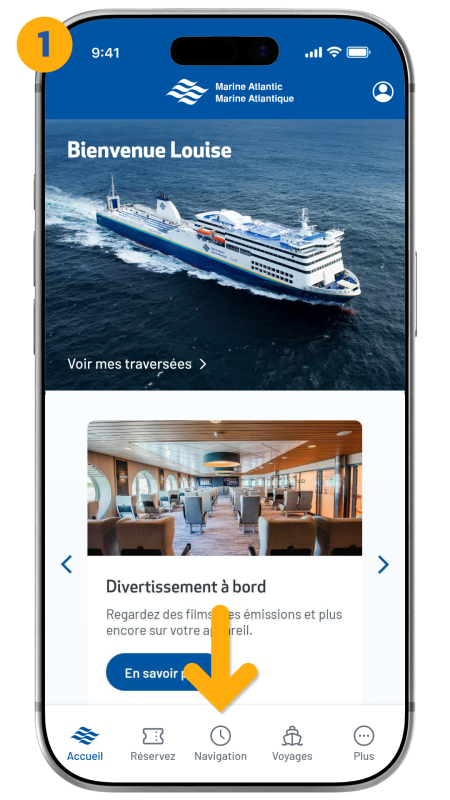
- Une fois que vous avez passé l’écran de connexion, touchez l’icône « Réservez » située dans la barre de navigation inférieure pour commencer une nouvelle réservation.
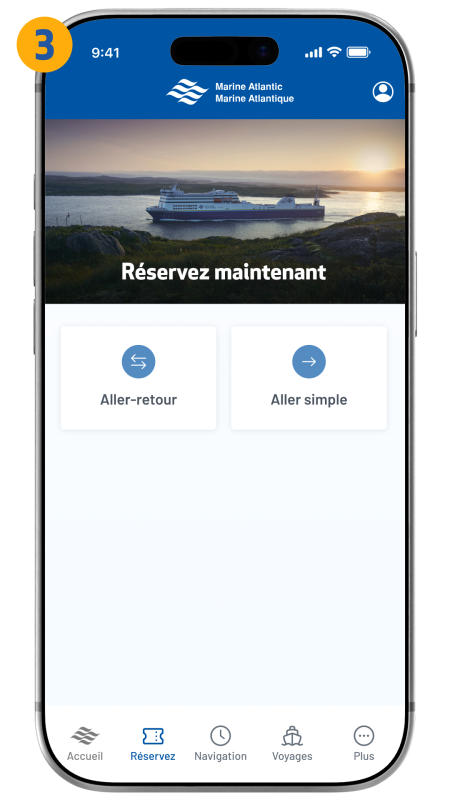
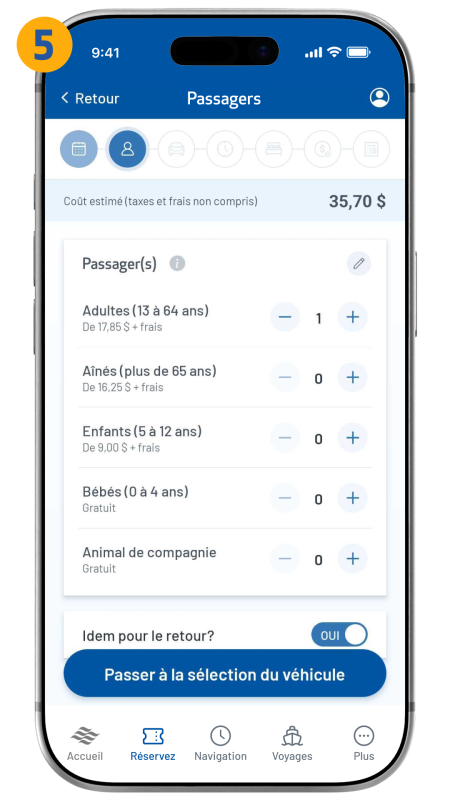
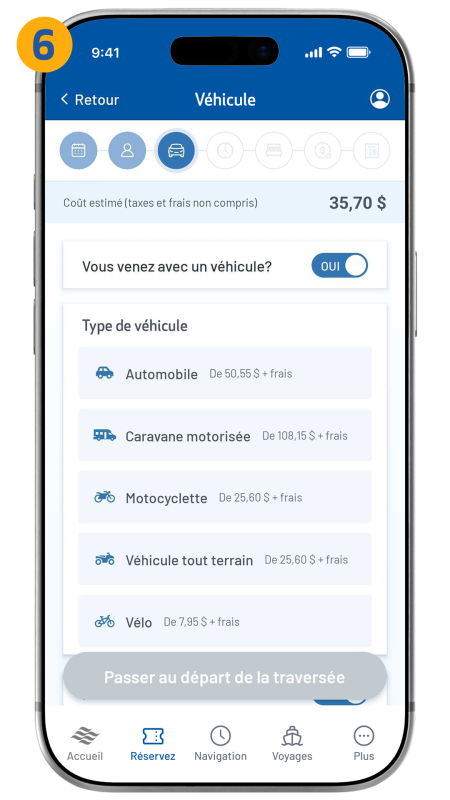
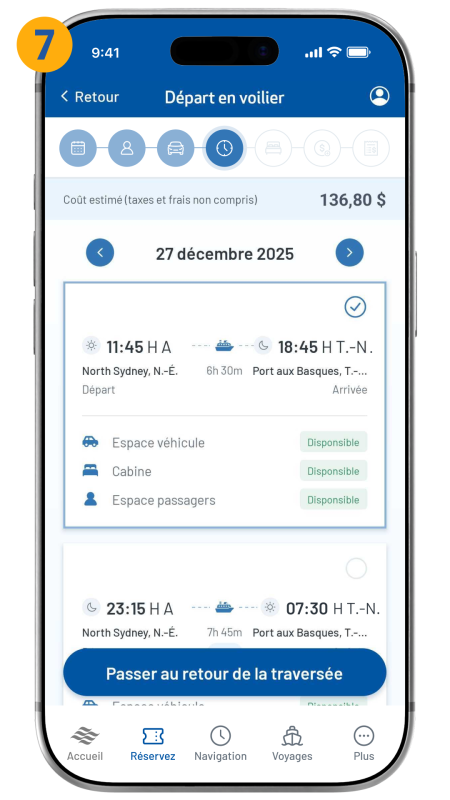
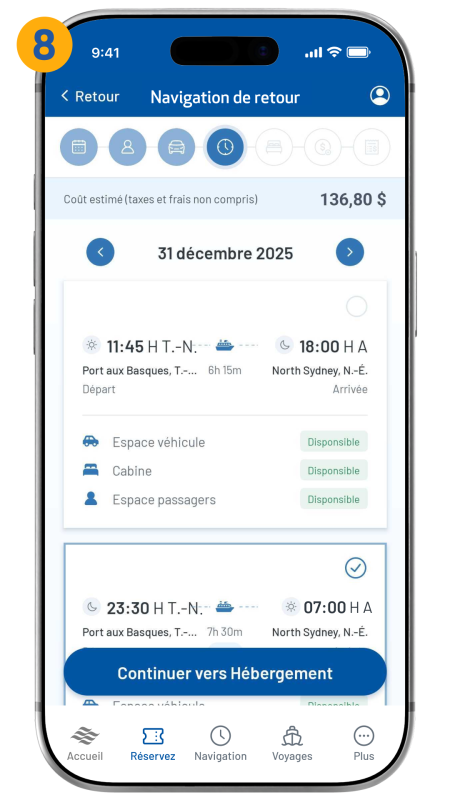
- Appuyez sur « Aller-retour » ou « Aller simple ».
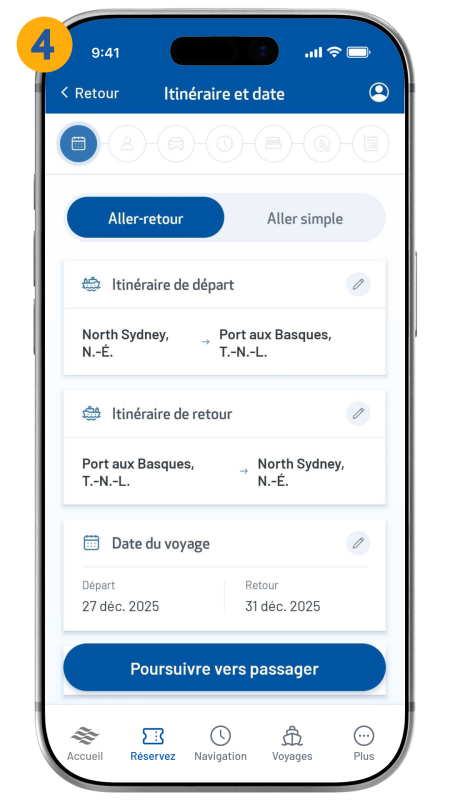
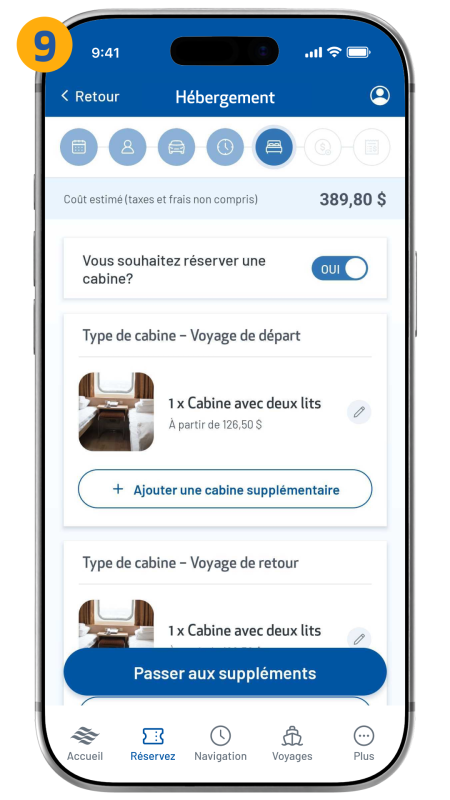
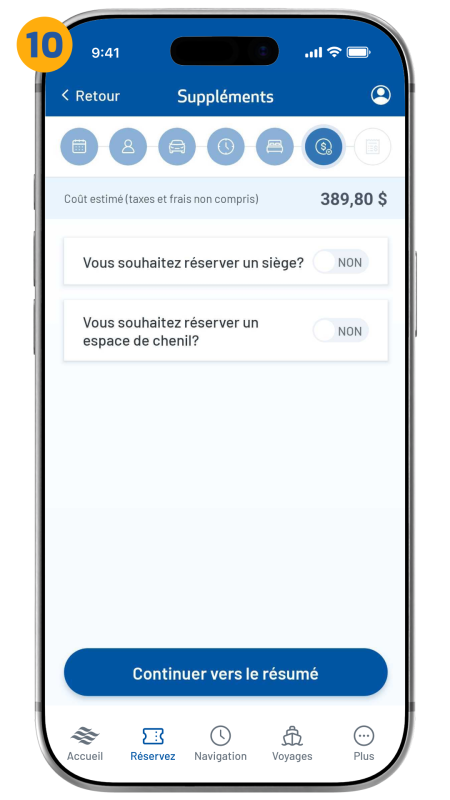
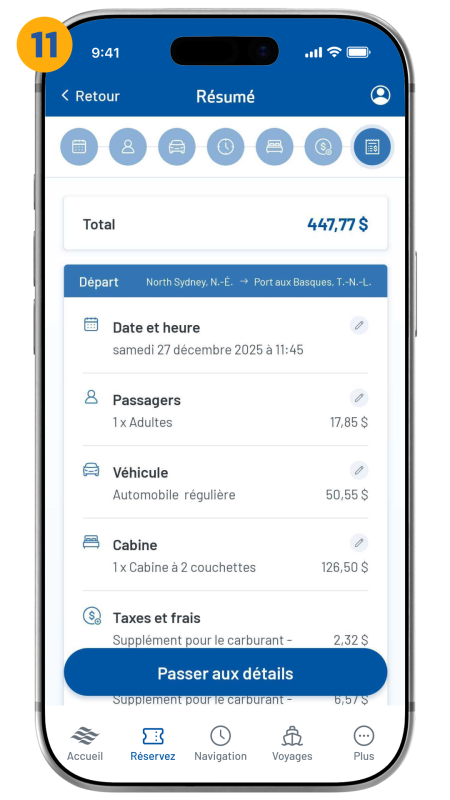
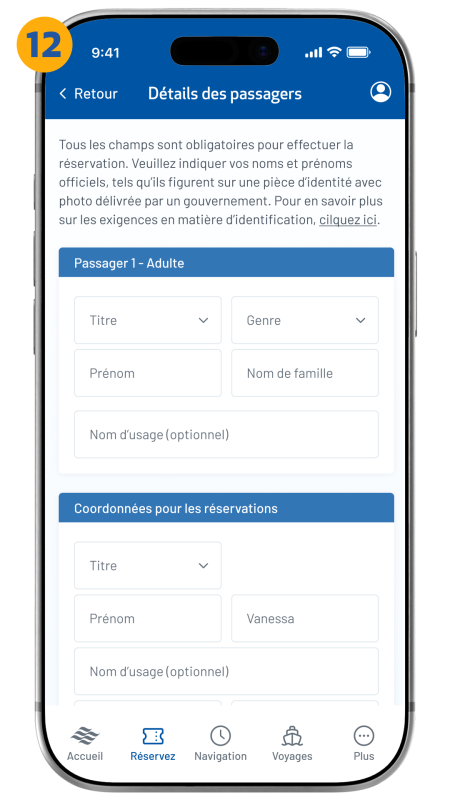
- Poursuivez le processus de réservation.
Comment annuler une réservation?
- Pour annuler une réservation, assurez-vous d’être connecté. Appuyez sur l’icône dans le coin supérieur droit pour vous connecter à votre compte.
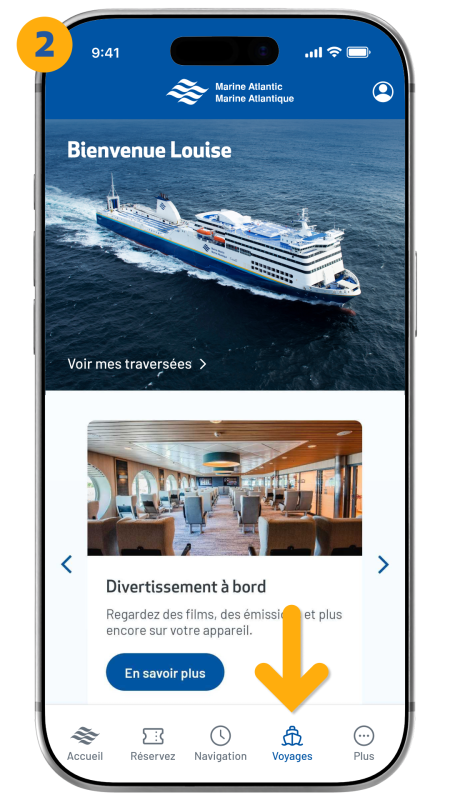
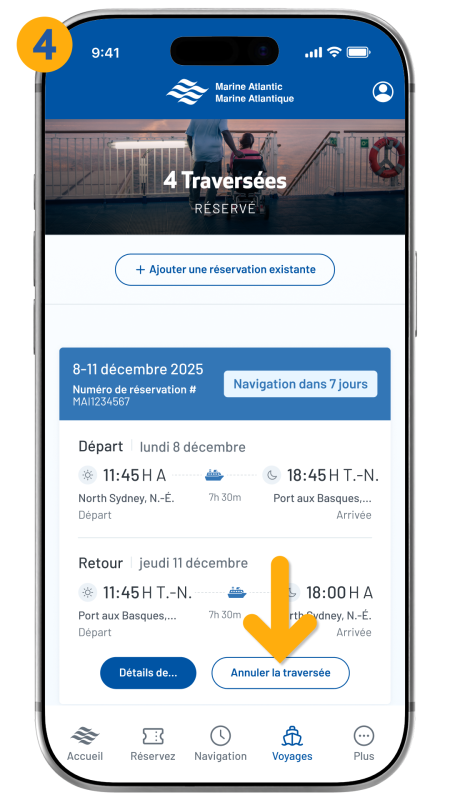
- Touchez l’icône « Voyages » dans la barre de navigation inférieure.
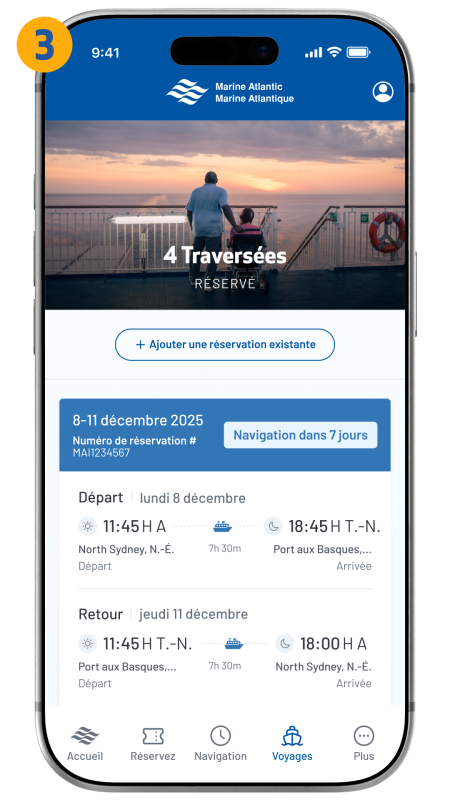
- Faites défiler vos traversées réservées pour trouver la réservation que vous souhaitez annuler.
- Appuyez sur « Annuler la traversée » pour terminer l’annulation.
Comment créer un compte?
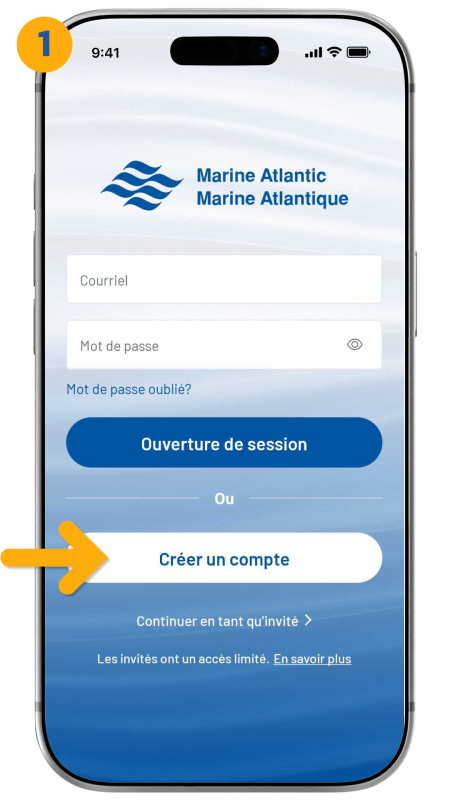
- Si vous êtes à l’écran de connexion, appuyez sur « Créez un compte » pour commencer.
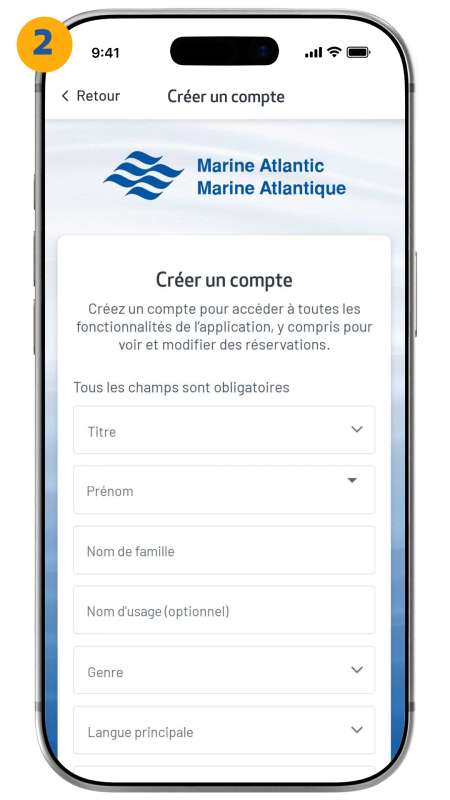
- Saisissez vos coordonnées en remplissant tous les champs, car ils sont tous obligatoires.
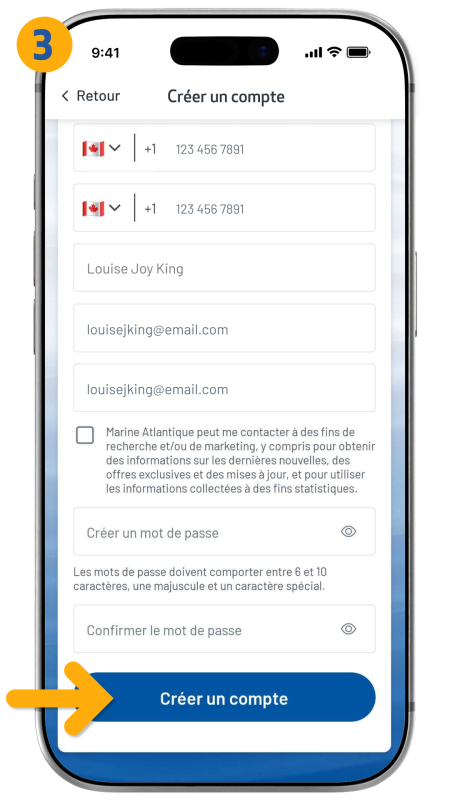
- Appuyez sur « Créez un compte » pour compléter votre configuration et terminer le processus.
- Si vous utilisez actuellement l’application en mode invité, appuyez sur l’icône dans le coin supérieur droit et suivez les trois étapes précédentes.
Comment modifier mon mot de passe?
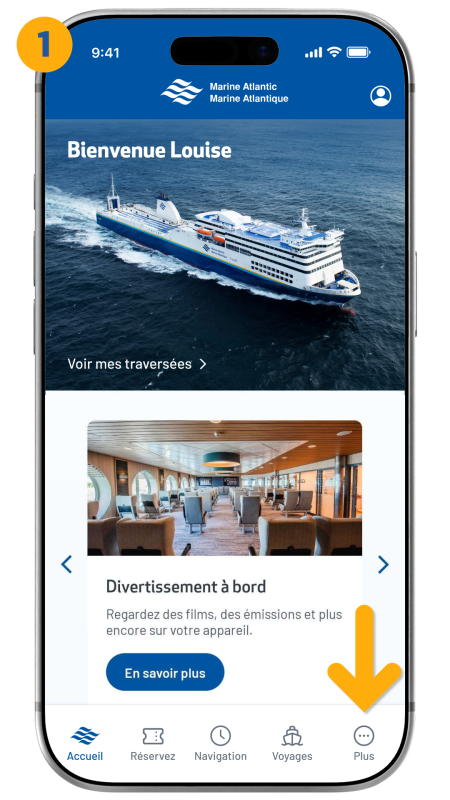
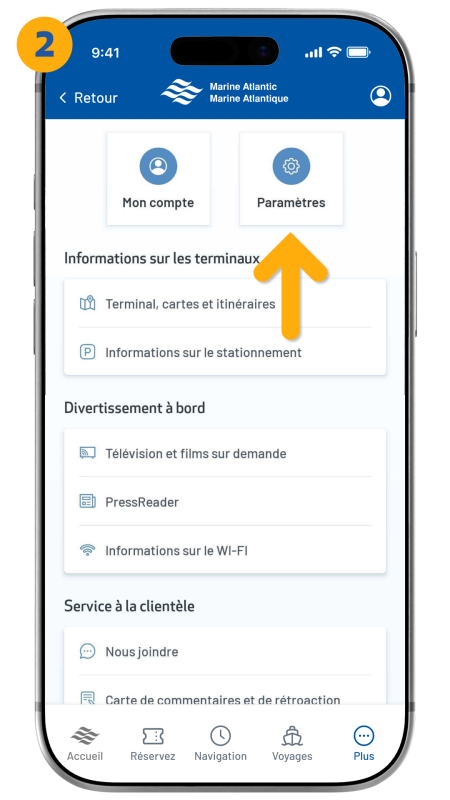
- Une fois que vous êtes connecté, touchez l’icône « Plus » située dans le coin inférieur droit de la barre de navigation.
- À partir de là, appuyez sur « Paramètres ».
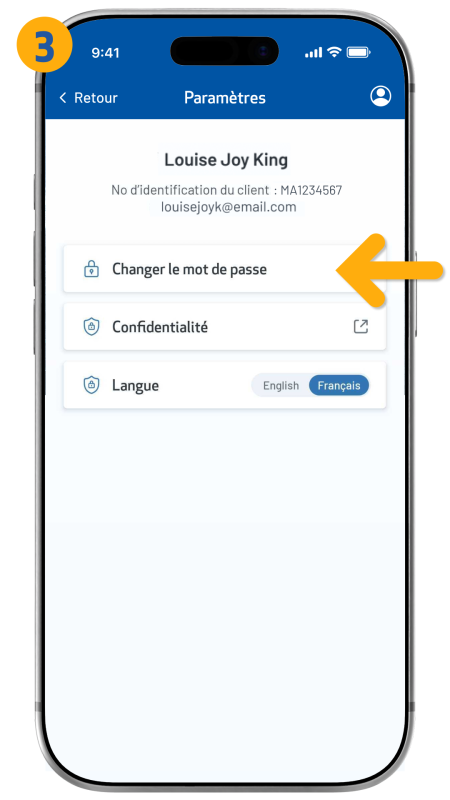
- Appuyez sur « Changer le mot de passe ».
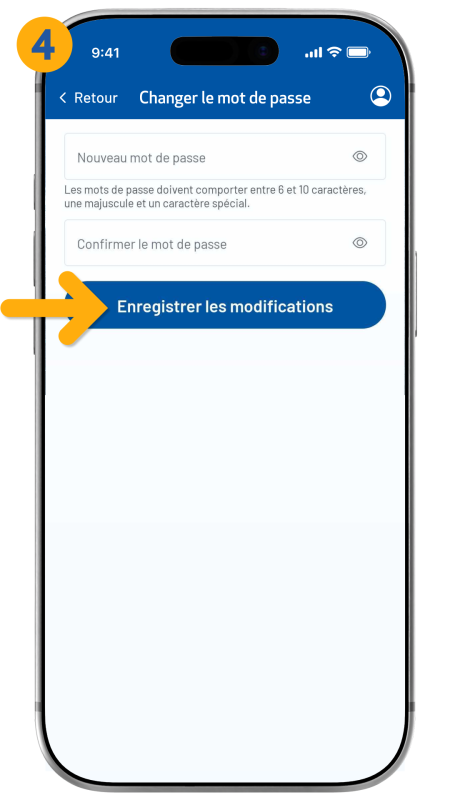
- Remplissez tous les champs, puis appuyez sur « Enregistrer les modifications ».
Comment afficher mes traversées?
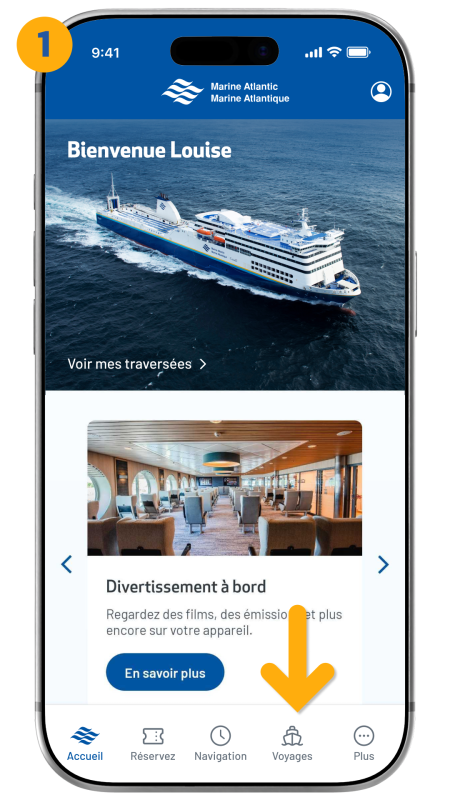
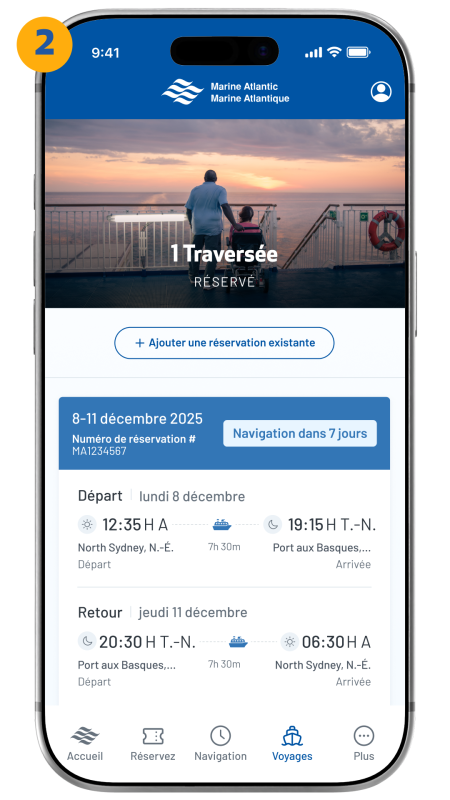
- Une fois que vous êtes connecté, touchez l’icône « Voyages » dans la barre de navigation inférieure.
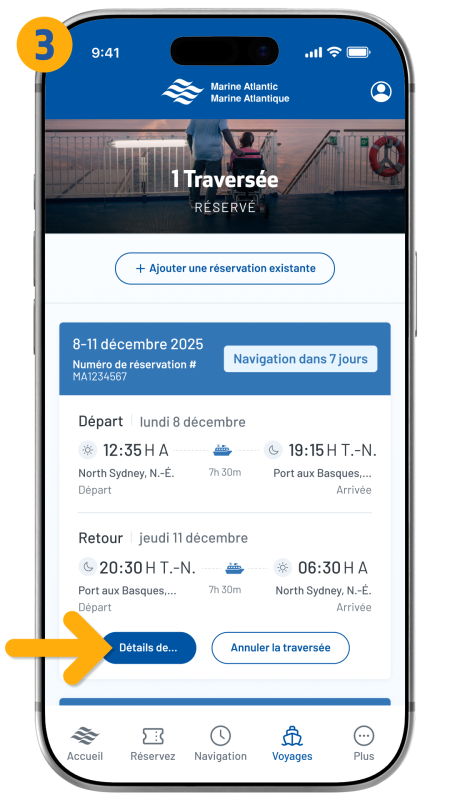
- Vous obtiendrez une vue d’ensemble des traversées que vous avez réservées.
- Pour plus d’informations, appuyez sur « Détails de la réservation » sur la traversée que vous souhaitez consulter.
Comment ajouter une traversée existante à l’application?
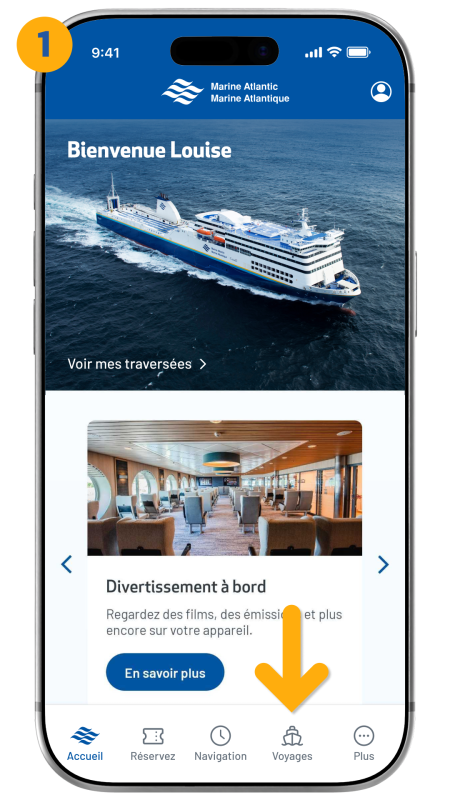
- Une fois que vous êtes connecté, touchez l’icône « Voyages » dans la barre de navigation inférieure.
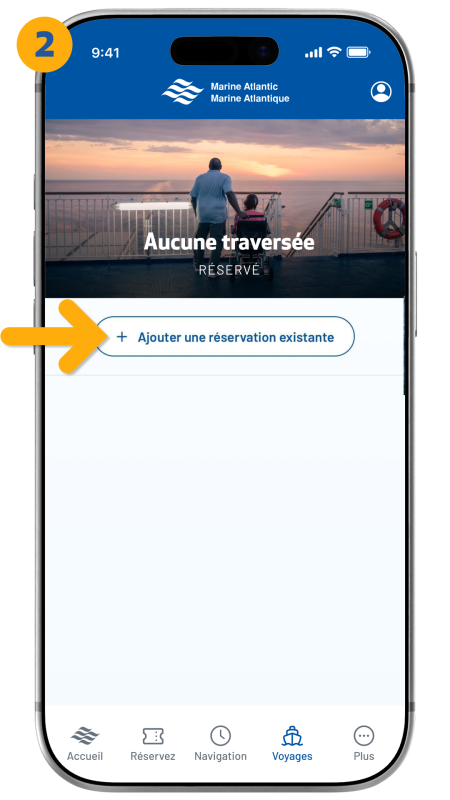
- Appuyez sur « Ajouter une réservation existante ».
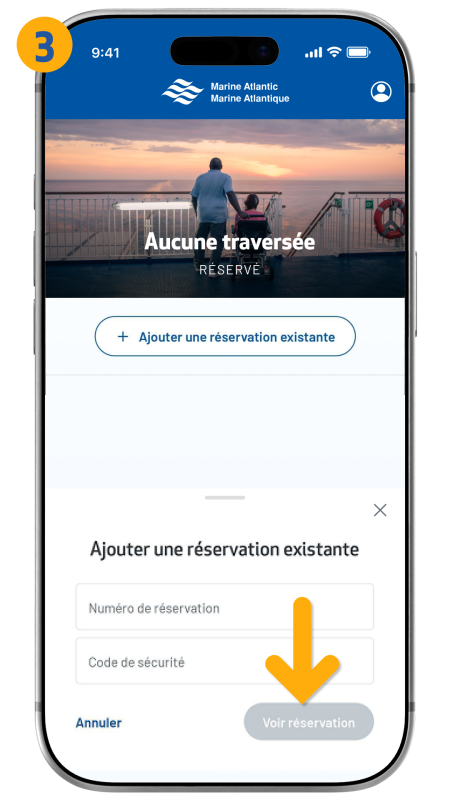
- Saisissez ensuite le numéro de réservation et le code de sécurité figurant dans le courriel de confirmation de la réservation (qui se trouve dans la section des détails du client), puis appuyez sur « Accès Réservation ».
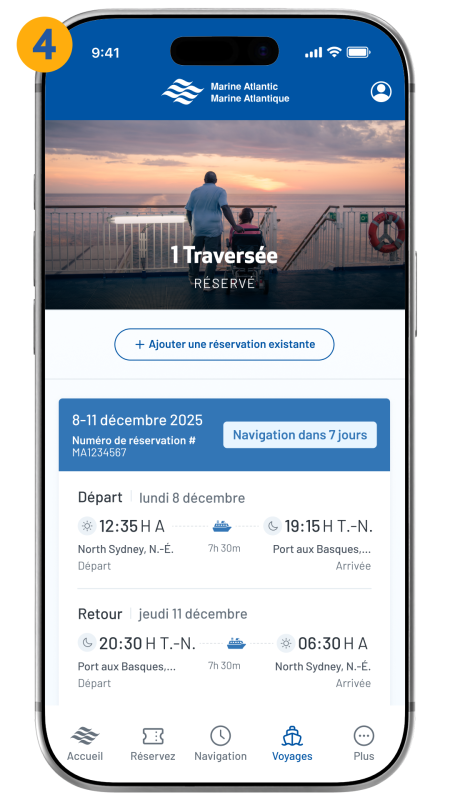
- Votre réservation apparaîtra alors dans votre liste de traversées.
Remarque : Si votre réservation a été effectuée avant le 1 novembre 2025, communiquez avec nous au 1 800 341-7981 pour la faire ajouter à votre compte.