Comment créer un compte?
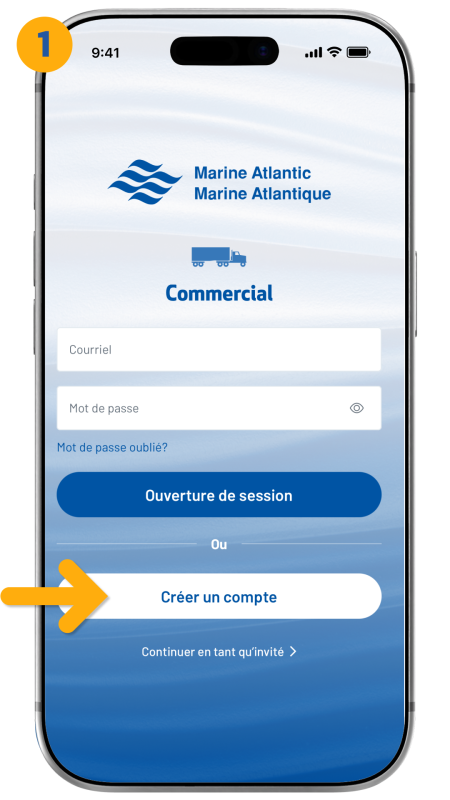
- Si vous êtes à l’écran de connexion, appuyez sur « Créez un compte » pour commencer.
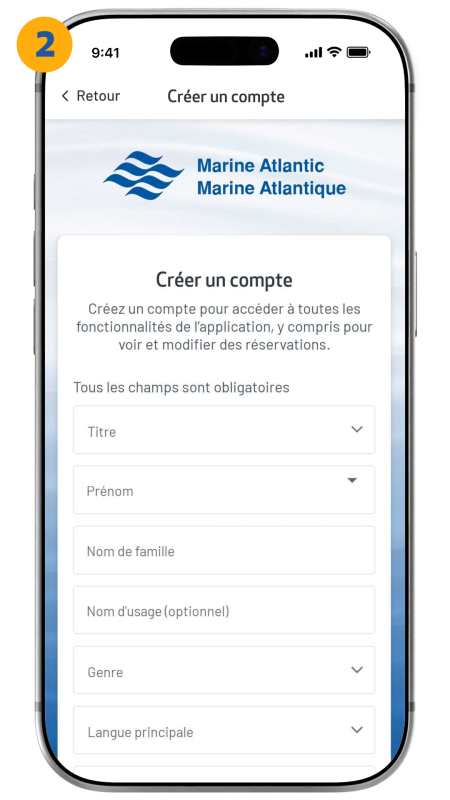
- Saisissez vos coordonnées en remplissant tous les champs, car ils sont tous obligatoires.
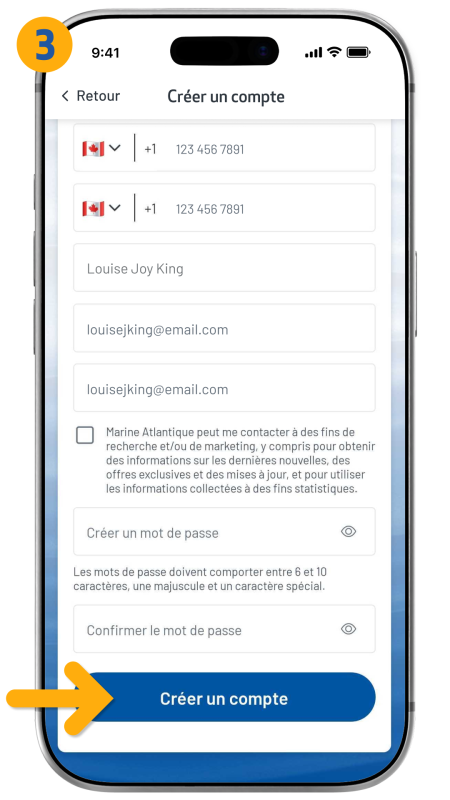
- Appuyez sur « Créez un compte » pour compléter votre configuration et terminer le processus.
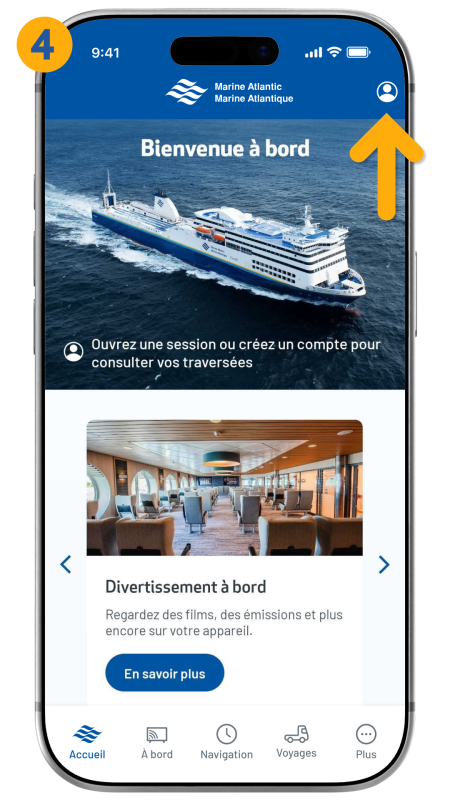
- Si vous utilisez actuellement l’application en mode invité, appuyez sur l’icône dans le coin supérieur droit et suivez les trois étapes précédentes.
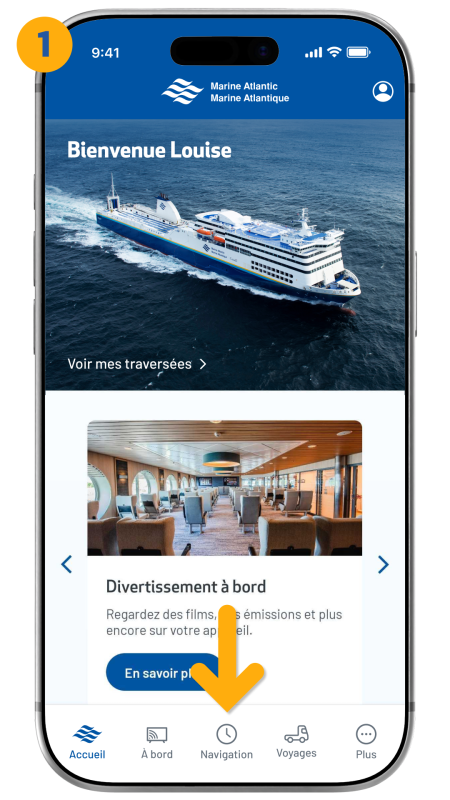
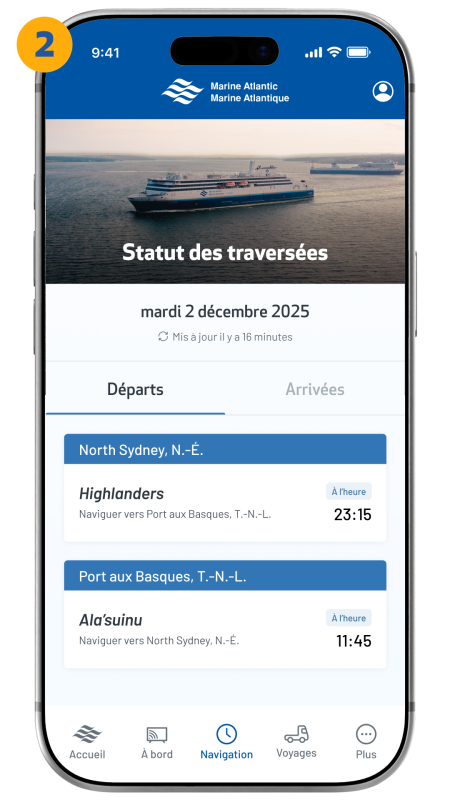
Comment modifier mon mot de passe?
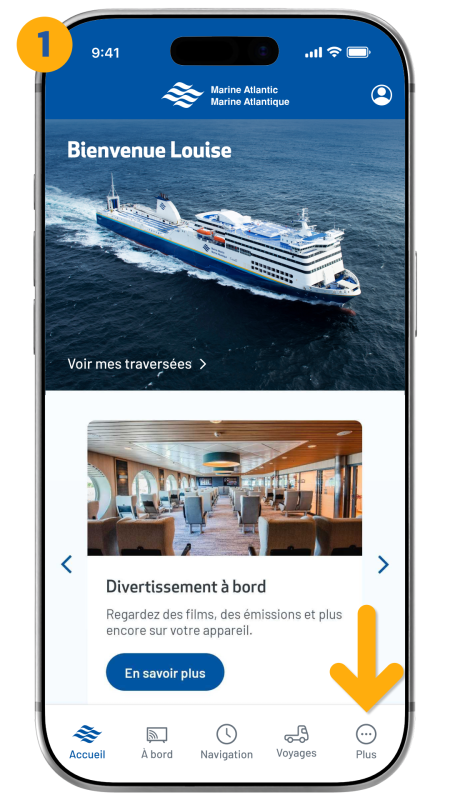
- Une fois que vous êtes connecté, touchez l’icône « Plus » située dans le coin inférieur droit de la barre de navigation.
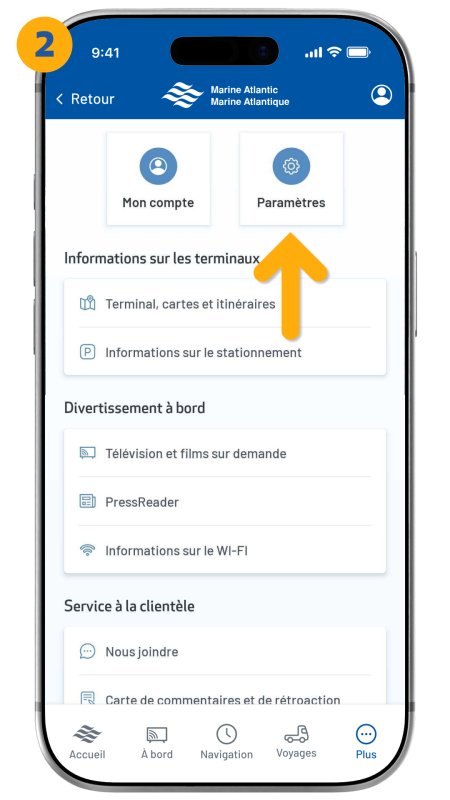
- À partir de là, appuyez sur « Paramètres ».
- Appuyez sur « Changer le mot de passe ».
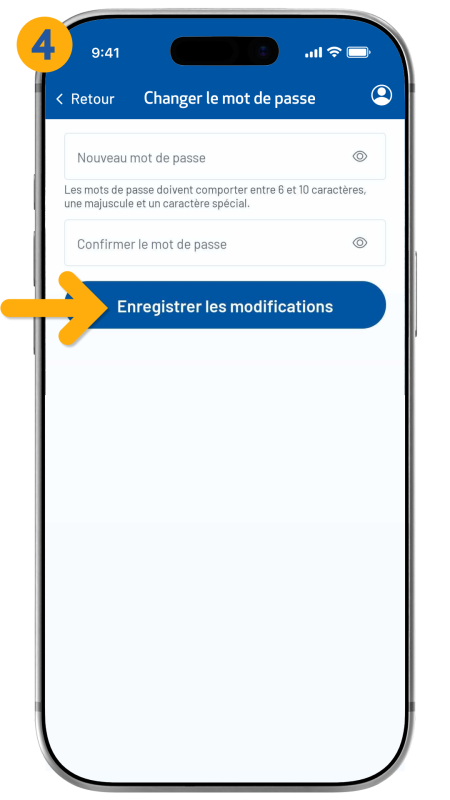
- Remplissez tous les champs, puis appuyez sur « Enregistrer les modifications ».

Comment afficher mes traversées?
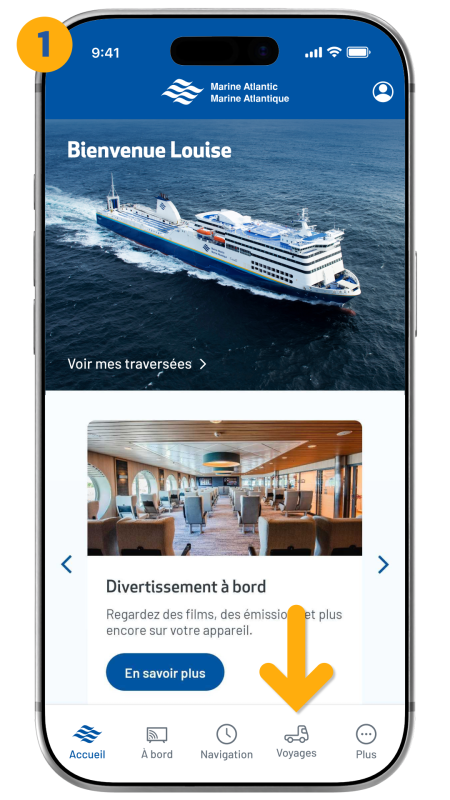
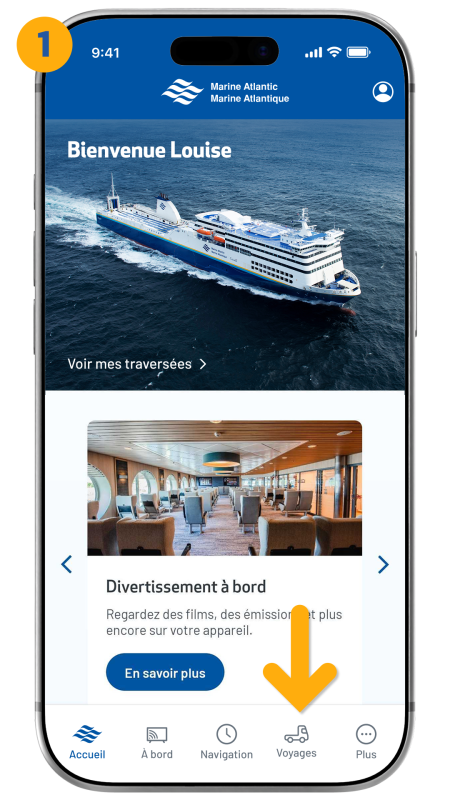
- Une fois que vous êtes connecté, touchez l’icône « Voyages » dans la barre de navigation inférieure.
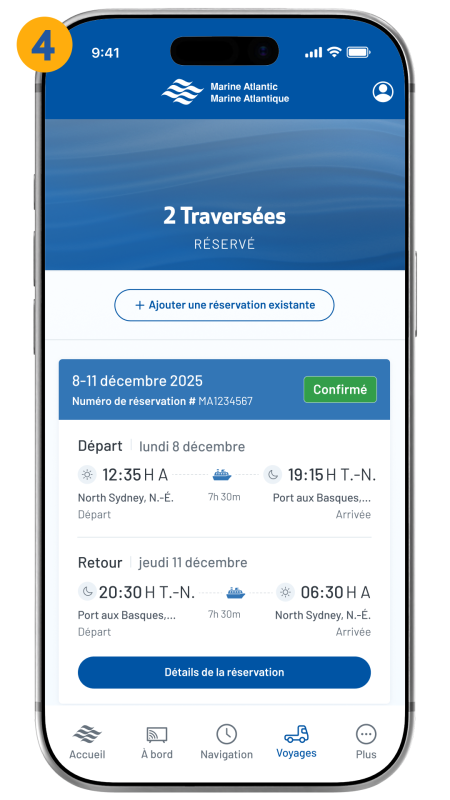
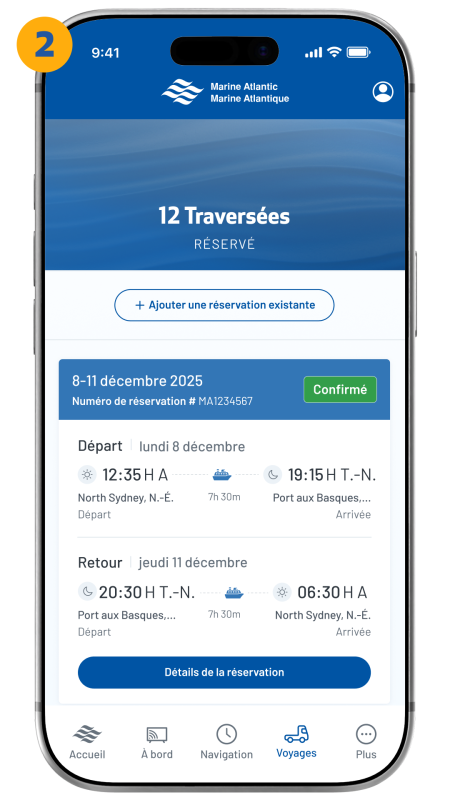
- Vous obtiendrez une vue d’ensemble des traversées que vous avez réservées.
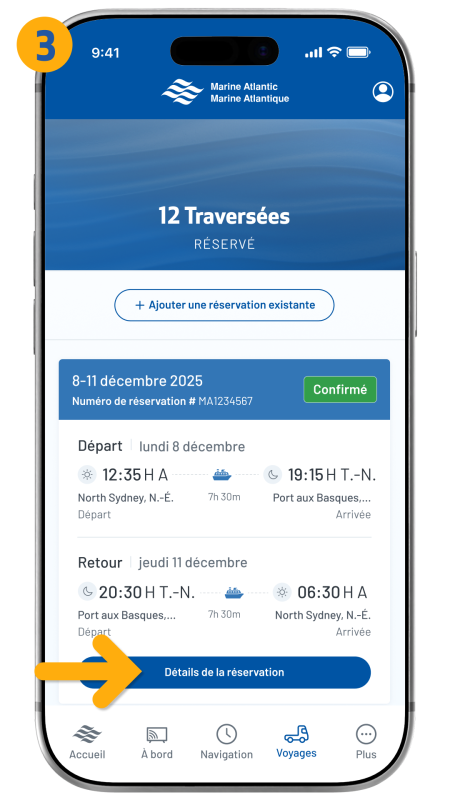
- Pour plus d’informations, appuyez sur « Détails de la réservation » sur la traversée que vous souhaitez consulter.
Comment ajouter une traversée existante à l’application?
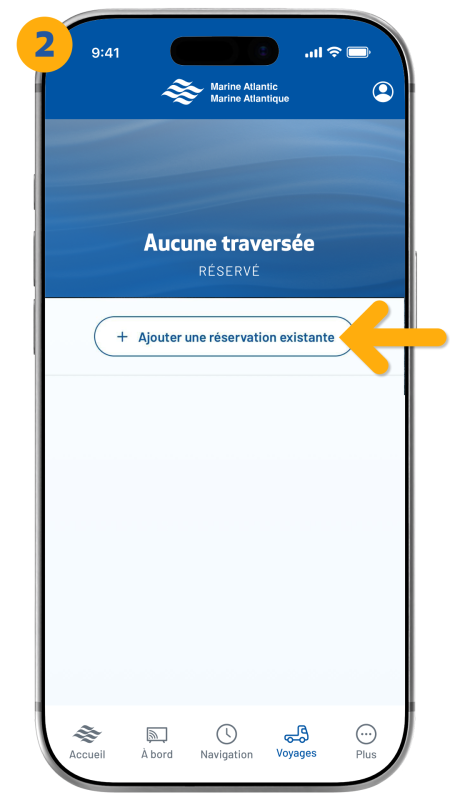
- Une fois que vous êtes connecté, touchez l’icône « Voyages » dans la barre de navigation inférieure.
- Appuyez sur « Ajouter une réservation existante ».
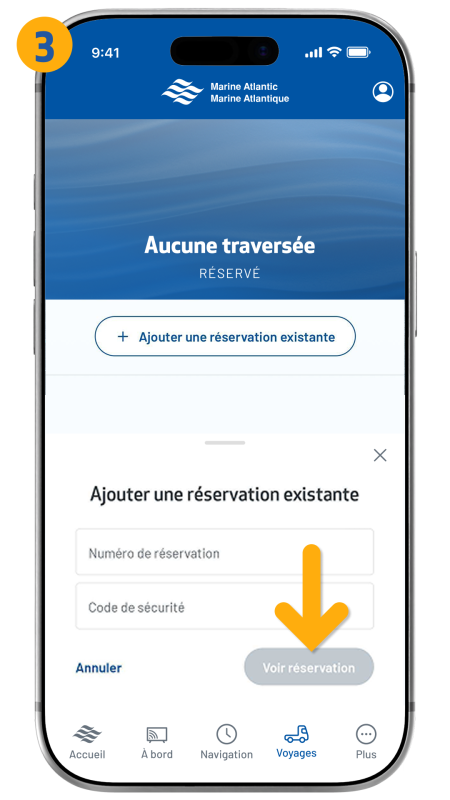
- Saisissez ensuite le numéro de réservation et le code de sécurité, puis appuyez sur « Accès Réservation ».
- Votre réservation apparaîtra alors dans votre liste de traversées.